予約表の見方(日・週・月の表示)
予約表の日・週・月の表示の切り替え、診察室ごとの列、予約のステータスの色、診療時間外の表示を説明します。
予約表は、Web 予約・タブレット・受付など、どこから入った予約もまとめて表示する画面です。左のメニューの「予約表」で開きます。院長・管理者・受付の方が予約の確認・登録・変更を行えます(スタッフの権限の方は利用できません)。
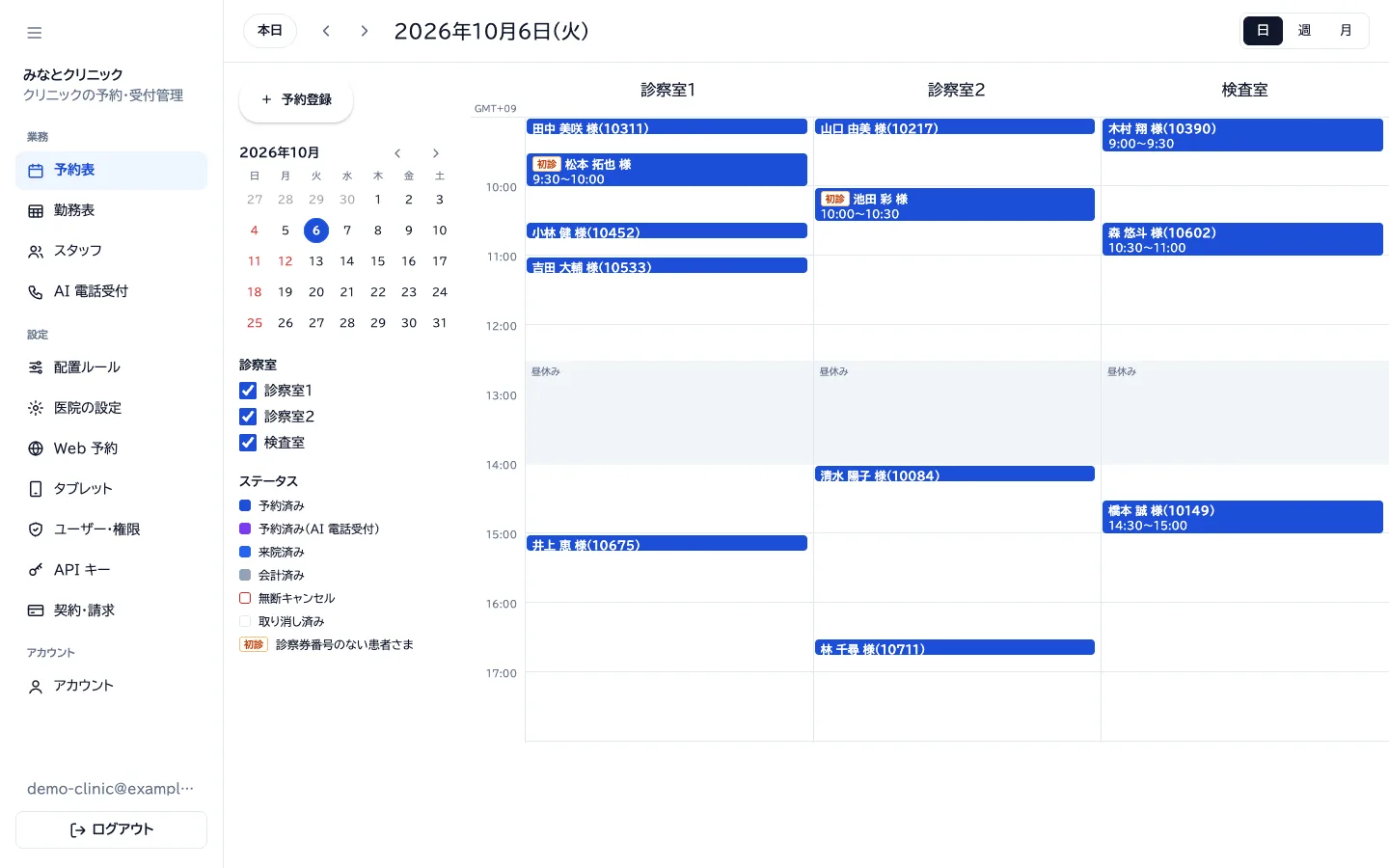
表示を切り替える
- 上の「日」「週」「月」で表示を切り替えます。表示は URL に残るため、再読み込みしても同じ表示で開きます。
- 「‹」「›」で前後の日・週・月に移動し、「本日」で今日に戻ります。
- 左のカレンダーの日付を押すと、その日に移動します。
- 拠点が 2 つ以上あるときは、上の「医院」のプルダウンで拠点を切り替えます。
- 左の「診察室」のチェックを外すと、その列を非表示にできます(端末ごとに保存されます)。
スマートフォンでは、「カレンダー・表示」を押すとカレンダーと表示の設定が開きます。
日の表示
- 診察室ごとの列に、予約が時間の長さに合わせて表示されます。予約には「お名前 様(診察券番号)」、時間、診療メニュー、質問への回答が表示されます。
- 診療時間の前後は「診療時間外」、2 つの時間帯の間は「昼休み」、休診日は列全体が灰色で表示されます。祝日・臨時の休診日には、祝日の名前や理由が表示されます。
- 現在の時刻に赤い線が表示されます。
- 空いている枠を押すと、その診察室と時刻を入れた状態で予約登録の画面が開きます(予約の登録)。
- 取り消した予約も、取り消し済みの色で表示されます。重なった予約は横に並べて表示します。
週の表示
- 日曜日から土曜日までの 7 日分を表示します。日付の見出しには予約の件数(「N件」)か祝日の名前が表示され、押すとその日の日の表示に移動します。
- 同じ時刻の予約は 2 件まで横に並べ、それを超える分は「+N」にまとめます。
- 取り消した予約は表示しません。空いている枠を押すと、その日時で予約を登録できます。
月の表示
- 1 日に 3 件まで「9:00 ● 田中 様」の形で表示し、それを超える分は「ほか N 件」にまとめます。
- 日付・件数・「ほか N 件」を押すと、その日の日の表示に移動します。
- 月の表示からは予約を登録できません。日の表示か週の表示から登録してください。
予約の色(ステータス)
予約の色はステータスで変わります。左の「ステータス」に色の見本が表示されます。
| ステータス | 意味 |
|---|---|
| 予約済み | 予約を受け付けた状態です。 |
| 予約済み(AI 電話受付) | AI 電話受付で受け付けた予約です(別の色で表示します)。 |
| 来院済み | 来院の受付を済ませた状態です。タブレットで受付すると自動で来院済みになります。 |
| 会計済み | 会計を済ませた状態です。 |
| 無断キャンセル | 連絡なく来院されなかった予約です。 |
| 取り消し済み | 取り消した予約です。 |
初診の印
診察券番号が登録されていない患者さまの予約には「初診」の印が付きます。診察券番号を登録すると印は付かなくなります。
スタッフの呼び出し
待合のタブレットで「スタッフを呼ぶ」が押されると、管理画面の上に「(端末名)からスタッフの呼び出しがあります」と表示され、音でお知らせします。対応したら「対応済み」を押します(タブレットでの受付・予約)。
最終更新日: