タブレットでの受付・予約とスタッフの呼び出し
患者さまがタブレットで行う来院の受付・新規の予約・予約の変更と、「スタッフを呼ぶ」の知らせ、AI タブレット受付(アバターと音声)を説明します。
登録したタブレットで患者さまが行う操作と、管理画面への知らせを説明します。タブレットの登録はタブレットの登録と受付の設定をご覧ください。
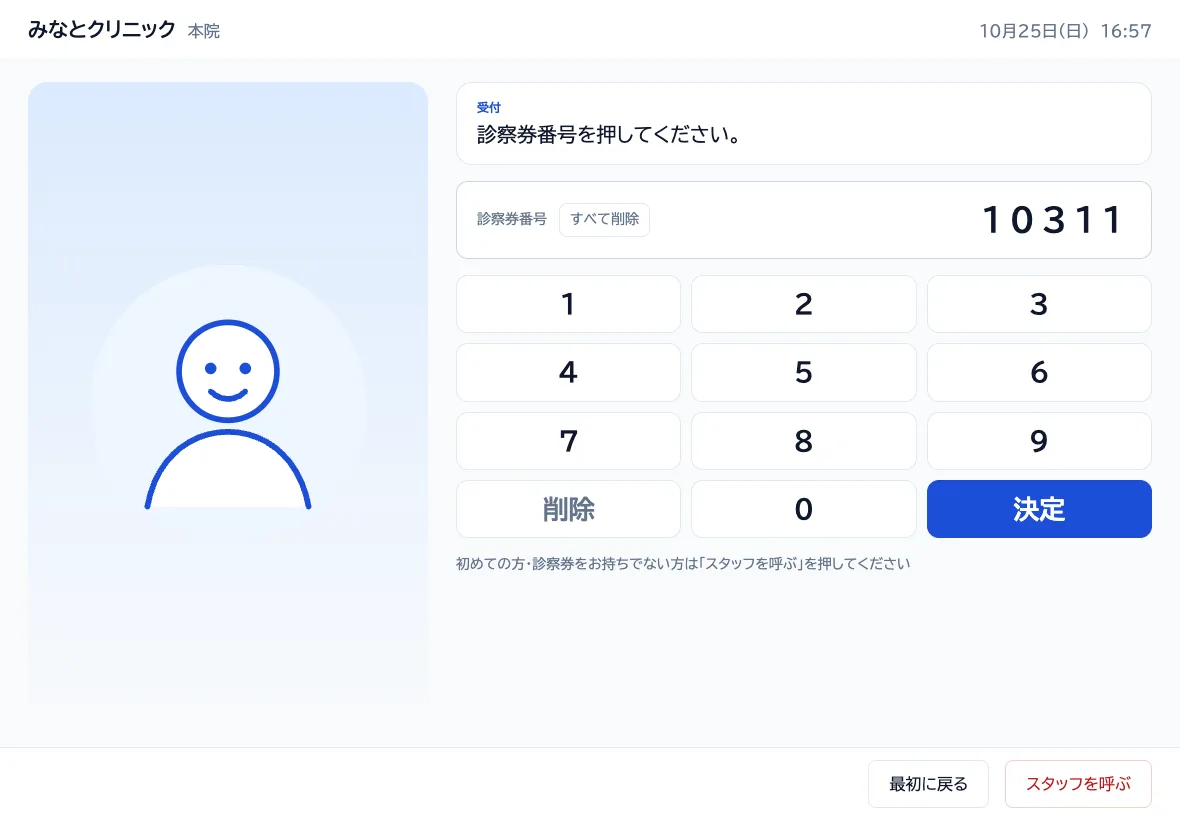
患者さまの確認
患者さまは、診察券番号を数字のボタンで入力し、「決定」を押します。 初めての方は「スタッフを呼ぶ」を押すよう案内しています。
来院の受付
- 最初の画面で「来院の受付」を押します。
- 診察券番号を入力し、「決定」を押します。
- 「受付が完了しました」と、本日の予約の時刻が表示されます。
受付した予約は、予約表で「来院済み」になります。その日のその拠点の予約が見つからない場合は「本日のご予約が見つかりません」と表示されます。
新規のご予約
- 最初の画面で「新規のご予約」を押し、診察券番号を入力します。
- 診療メニューを選びます。
- 日付を選びます。Web 予約の「予約を受け付ける期間」の最後の日まで、2 週間ずつ表示します(「前の 2 週間」「次の 2 週間」で切り替えます。休診日は選べません)。
- 午前・午後の空き枠から時間を選び、「次へ」を押します。
- 内容を確認し、「この内容で予約する」を押します。
タブレットで選べる診療メニューは、「Web 予約・タブレット」を「受付する」にしたものです。予約のときの質問は伺いません。
予約できる期間と締め切りは Web 予約と同じです。期間は「Web 予約」の「予約を受け付ける期間」(Web 予約の設定)、締め切りは「基本情報」の「直前の予約の受付締め切り」(基本情報)に従います。締め切りより後の時間は空き枠に表示しません。
予約の確認・変更
- 最初の画面で「予約の確認・変更」を押し、診察券番号を入力します。
- その拠点の今後の予約(10 件まで)から、予約を選びます。
- 「日時を変更」または「取り消す」を押し、画面の案内に沿って確定します。
タブレットで変更・取り消しができるのは、予約の開始時刻から「直前の予約の受付締め切り」の時間より前までです(Web 予約と同じ)。それを過ぎた予約は「このご予約の変更・取り消しの受付は終了しました。受付にお声がけください。」と表示します。変更先の日時も、「予約を受け付ける期間」の中から選びます。
スタッフを呼ぶ
タブレットのすべての画面の下に「スタッフを呼ぶ」ボタンがあります。押すと音が鳴り、「スタッフをお呼びしました。少々お待ちください。」と表示されます。
管理画面を開いているパソコンでは、画面の上に「(端末名)からスタッフの呼び出しがあります」と表示され、音でお知らせします。対応したら「対応済み」を押します。知らせは 30 分で表示されなくなります。
呼び出しの知らせは、管理画面を開いているパソコン・タブレットに表示されます。受付のパソコンでは、管理画面を開いたままにしておいてください。
最初の画面に戻る
手続きが終わると 15 秒後に、操作がない場合は「画面の設定」の時間で、最初の画面に戻ります。画面の下の「最初に戻る」でも戻れます。
AI タブレット受付(アバターと音声)
AI タブレット受付のオプション(月額 4,980 円(税別)・300 分込み・超過料金 1 分 10 円)を追加すると、案内役のアバターが画面の案内を話します。また、最初の画面に「音声で予約する」が表示され、患者さまはマイクに話しかけるだけで予約・変更・取り消しができます。
- アバターは「タブレット」の「画面の設定」で選びます。
- 利用時間は、患者さまが画面に触れてから最初の画面に戻るまでの、アバターと音声の接続時間で数えます。
- 音声の接続ができない場合は、画面のボタンでの手続きをご案内します。
最終更新日: