勤務表の作成と編集
1 か月分の勤務表の見方、勤務区分の変更、人員不足の確認と配置候補、印刷を説明します。
勤務表は、1 か月分のスタッフの勤務を拠点ごとに管理する画面です。左のメニューの「勤務表」で開きます。勤務表の入力・印刷は無料でご利用いただけます。編集は院長・管理者のみ行えます(受付の方は閲覧のみ)。
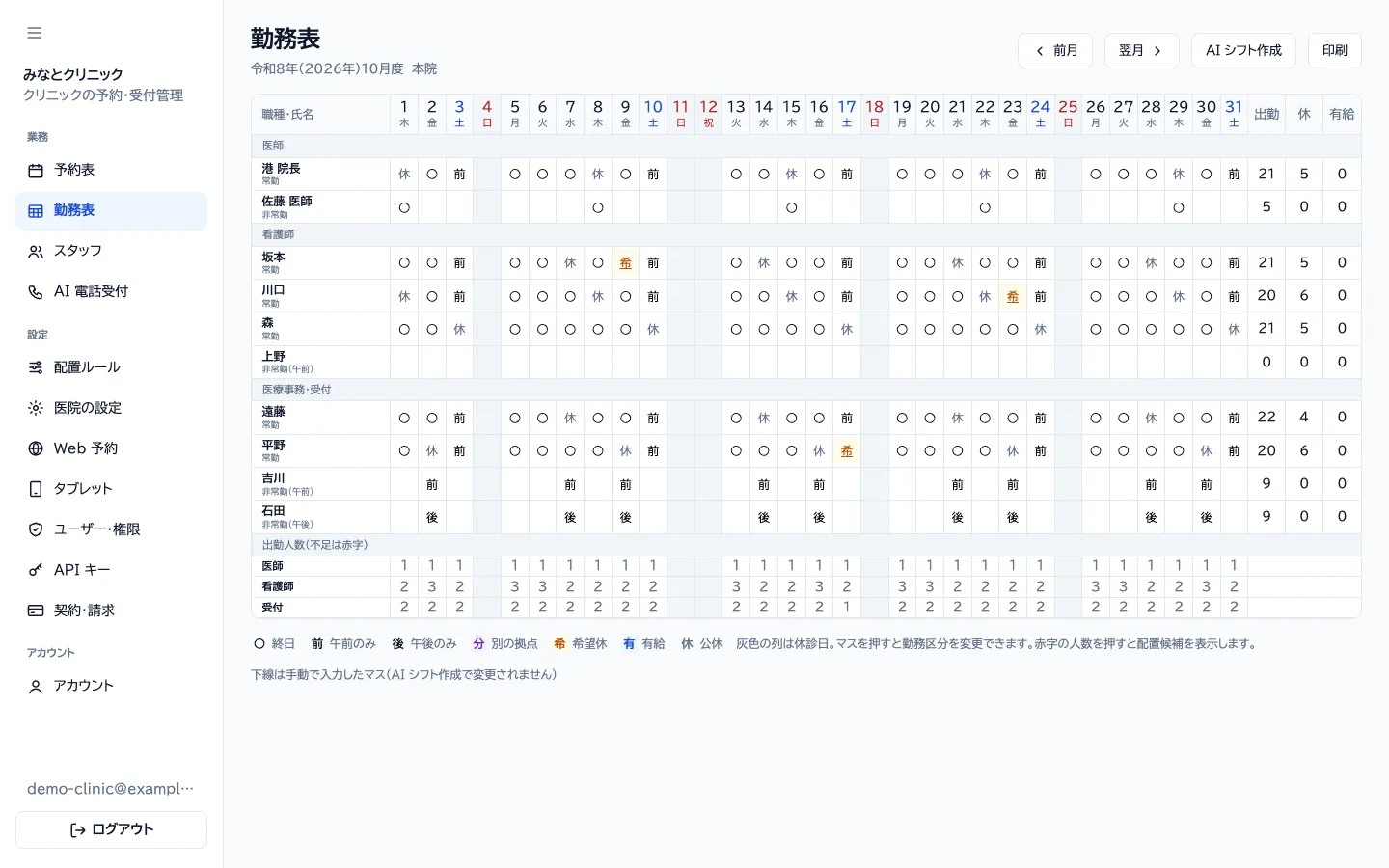
勤務表の見方
- 上の「前月」「翌月」で月を切り替えます。拠点が 2 つ以上あるときは「医院」のプルダウンで拠点を選びます。
- スタッフは職種(医師・看護師・医療事務・受付)ごとにまとめて表示します。名前の下に常勤・非常勤が表示されます。
- 右端に、月の「出勤」「休」「有給」の日数が表示されます。
- 下の「出勤人数(不足は赤字)」に、日ごとの職種別の出勤人数が表示されます。配置ルールの必要人数を下回る日は赤字になります。
- 休診日の列は灰色で表示され、勤務を入れられません。
勤務区分
| 記号 | 名前 |
|---|---|
| ○ | 終日 |
| 前 | 午前のみ |
| 後 | 午後のみ |
| 分 | 別の拠点 |
| 希 | 希望休 |
| 有 | 有給 |
| 休 | 公休 |
「分」は、ほかの拠点の勤務表に勤務がある日に表示されます。「出勤」は ○・前・後・分、「休」は休・希の日数です。
勤務区分を変更する
- 変更するマスを押します。
- 表示された勤務区分のボタンを押します。
手で入れたマスには下線が付き、AI シフト作成で変更されません。手で入れたマス・申請のマスを AI シフト作成の結果に戻すには、マスを押して「自動に戻す」(その月に自動作成のマスがないときは「空欄に戻す」)を押します。
人員不足を確認する
必要人数を下回る日があると、勤務表の上に「人員不足: N 日」と表示されます。押すと、日付と不足している職種・資格・スキルの一覧が開きます。
- 一覧の行か、「出勤人数」の赤字の数を押します。
- 「配置候補(推奨順)」に、配置できるスタッフが表示されます。希望休・公休日・契約時間外・週の上限などの注意も表示されます。
- 配置するスタッフの「配置する」を押します。
必要人数は配置ルールで設定します(AI シフト作成と配置ルール)。
印刷する
「印刷」を押すと、ブラウザの印刷の画面が開きます。メニューやボタンを除いた勤務表のみを印刷します。
スタッフへの共有
勤務表を「公開」する操作はありません。勤務表のマスは、変更するとすぐにスタッフのスマートフォンの画面に反映されます(スタッフのスマホでの確認)。
勤務表を CSV で書き出す場合は、院長が「契約・請求」の「データの書き出し」から行います(データの書き出し)。
最終更新日: