予約の登録(受付での予約登録・次回予約)
予約表から予約を登録する手順です。患者さまの検索、新しい患者さまの入力、診療内容と空き枠の選択、続けて次回予約を登録する方法を説明します。
お電話や受付でお受けした予約は、予約表から登録します。院長・管理者・受付の方が登録できます。受付からは、Web 予約・タブレット・AI 電話受付で受け付けない診療メニューも登録できます。
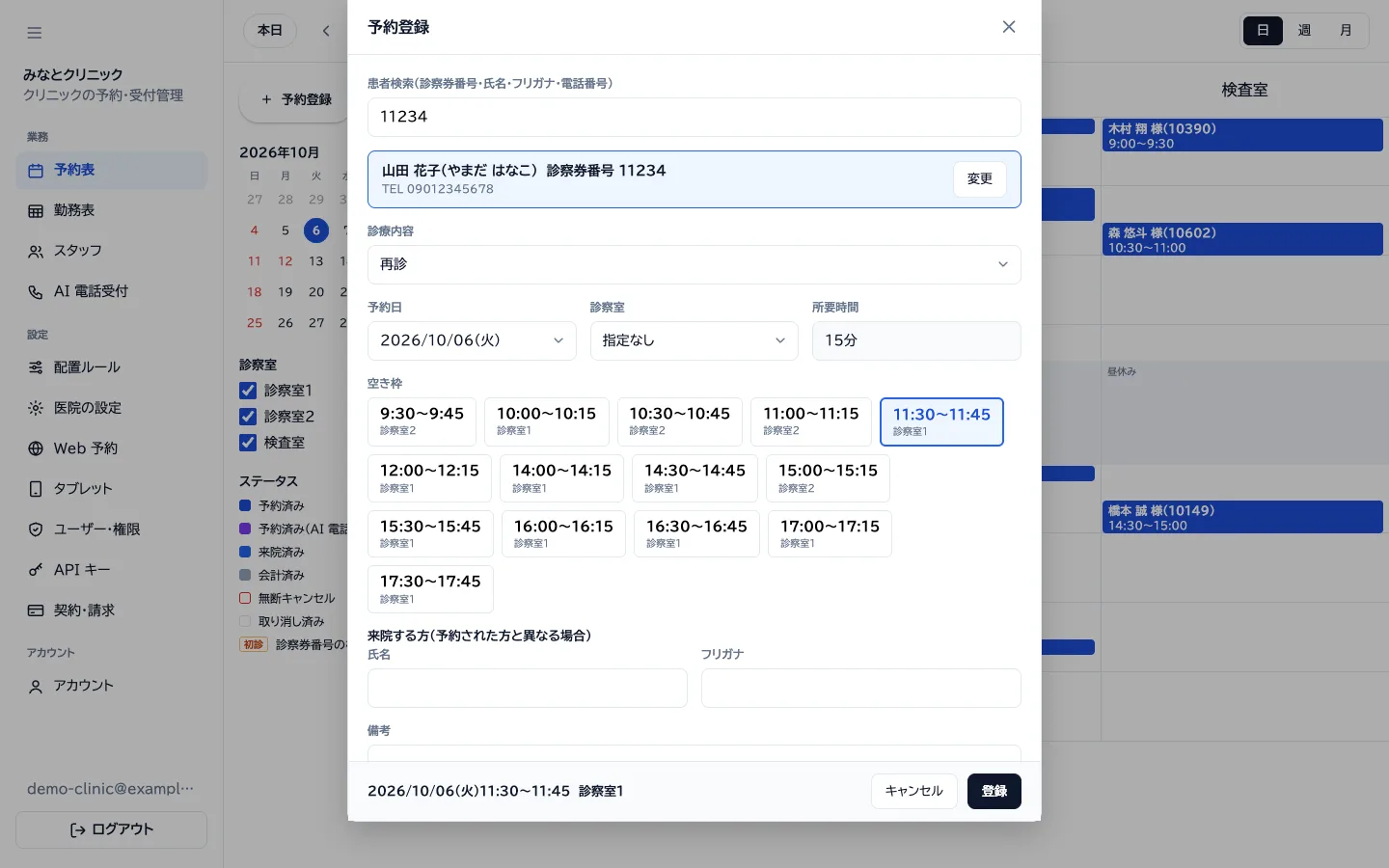
予約を登録する
- 予約表の左上の「+ 予約登録」を押します。日・週の表示で空いている枠を押すと、その時刻を入れた状態で開きます。
- 「患者検索(診察券番号・氏名・フリガナ・電話番号)」に入力し、候補から患者さまを選びます。初めての患者さまは、下の「新しい患者さま:氏名」「フリガナ」「電話番号」「診察券番号(任意)」に入力します。
- 「診療内容」を選びます。その拠点で受け付ける診療メニューが表示されます。
- 「予約日」を選びます(今日から 90 日先まで)。
- 必要に応じて「診察室」を選びます。「指定なし」の場合は空いている診察室に入ります。
- 診療メニューに質問がある場合は、回答を選びます。「必須」の質問は回答が必要です。
- 「空き枠」から時間を選びます。
- 必要に応じて「来院する方(予約された方と異なる場合)」、「備考」(1,000 文字まで)を入力し、「登録」を押します。
「所要時間」は診療メニューの標準の所要時間に、質問の回答で加算する時間を足した長さです。空き枠には、この長さが入る時間のみ表示されます。
患者さまの検索
- 診察券番号は完全に一致するもの、電話番号は 4 桁以上の数字を含むもの、氏名・フリガナは一部が一致するものを表示します(全角・半角、ひらがな・カタカナの違いは区別しません)。
- 候補は 20 件まで表示します。それを超える場合は「ほかにも該当があります。さらに絞り込んでください」と表示されます。
- 選んだ患者さまを変える場合は「変更」を押します。
新しい患者さまは、診察券番号を入力した場合はその番号で、入力しない場合は氏名と電話番号が同じ患者さまがいればその方の予約として、いなければ新しい患者さまとして登録します。予約登録の画面にはメールアドレスの入力欄はありません。
診察券番号の登録
- 新しい患者さまは「診察券番号(任意)」に入力すると、その番号で登録します。
- 検索で選んだ患者さまは、登録済みの診察券番号が入った状態で表示されます。番号を変えて「登録」を押すと、その患者さまの診察券番号を変更します。空にすると登録を解除します。予約の詳細からも変更できます(予約の変更・取り消しとステータス)。
- 診察券番号は半角の数字 10 桁までです。全角の数字・空白・ハイフンは、自動でそろえて登録します(「012-3」は「0123」)。
- 診察券番号は拠点をまたいで患者さまごとに 1 つです。ほかの患者さまに登録されている番号は登録できません(「この診察券番号は、ほかの患者さまに登録されています」と表示します)。
- タブレット・AI 電話受付・API で診察券番号を照らし合わせるときも、全角・空白・ハイフンの違いは区別しません。
続けて次回予約を登録する
「続けて次回予約を登録する」にチェックを入れて登録すると、画面が閉じずに、同じ患者さま・同じ診療メニューで 1 週間後の日付が入った状態になります。日付と空き枠を選んで、続けて登録できます。診察券番号か電話番号がある患者さまの場合に表示されます。
登録できないとき
- 受付からの登録も、空き枠からのみ登録できます。診療時間外・休診日・同じ診察室のほかの予約と重なる時間、直前の予約の受付締め切りより前の時間は選べません(基本情報・診療時間と休診日)。
- 「この日に空き枠はありません。別の日を選択してください」と表示された場合は、別の日か別の診察室を選んでください。
- 同じ患者さまが同じ時間にほかの予約を持っている場合は登録できません。
- ほかの方が先に同じ枠に登録した場合は、「その時間には、先にほかの予約が登録されました」と表示されます。別の枠を選んでください。
患者さまへのお知らせ
受付で登録した予約の確認のメールは送信しません。LINE で通知を受け取っている患者さまには、LINE で予約の確認をお送りします。前日のお知らせは、メールアドレスか LINE の登録がある患者さまに届きます(メールの通知)。
最終更新日: